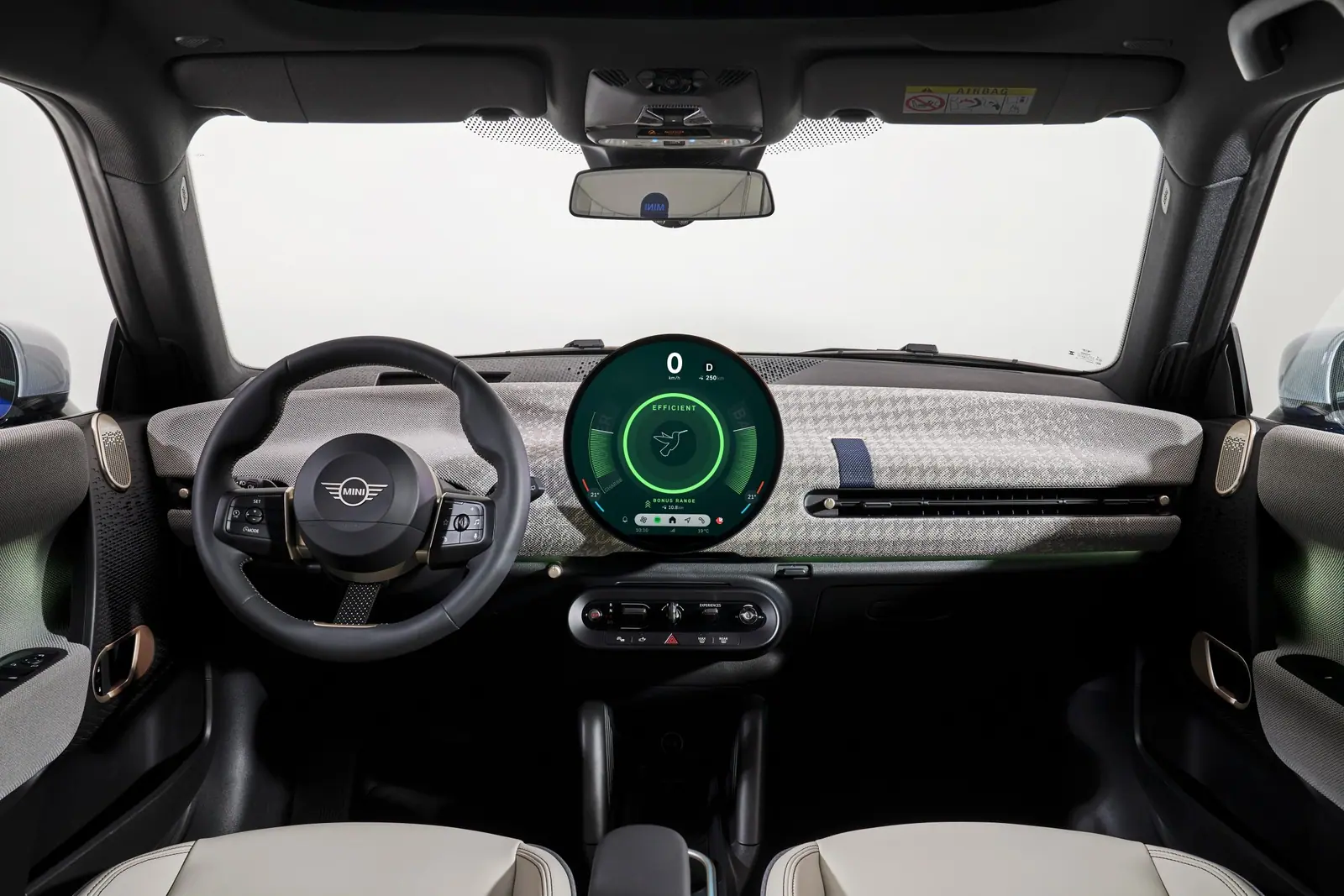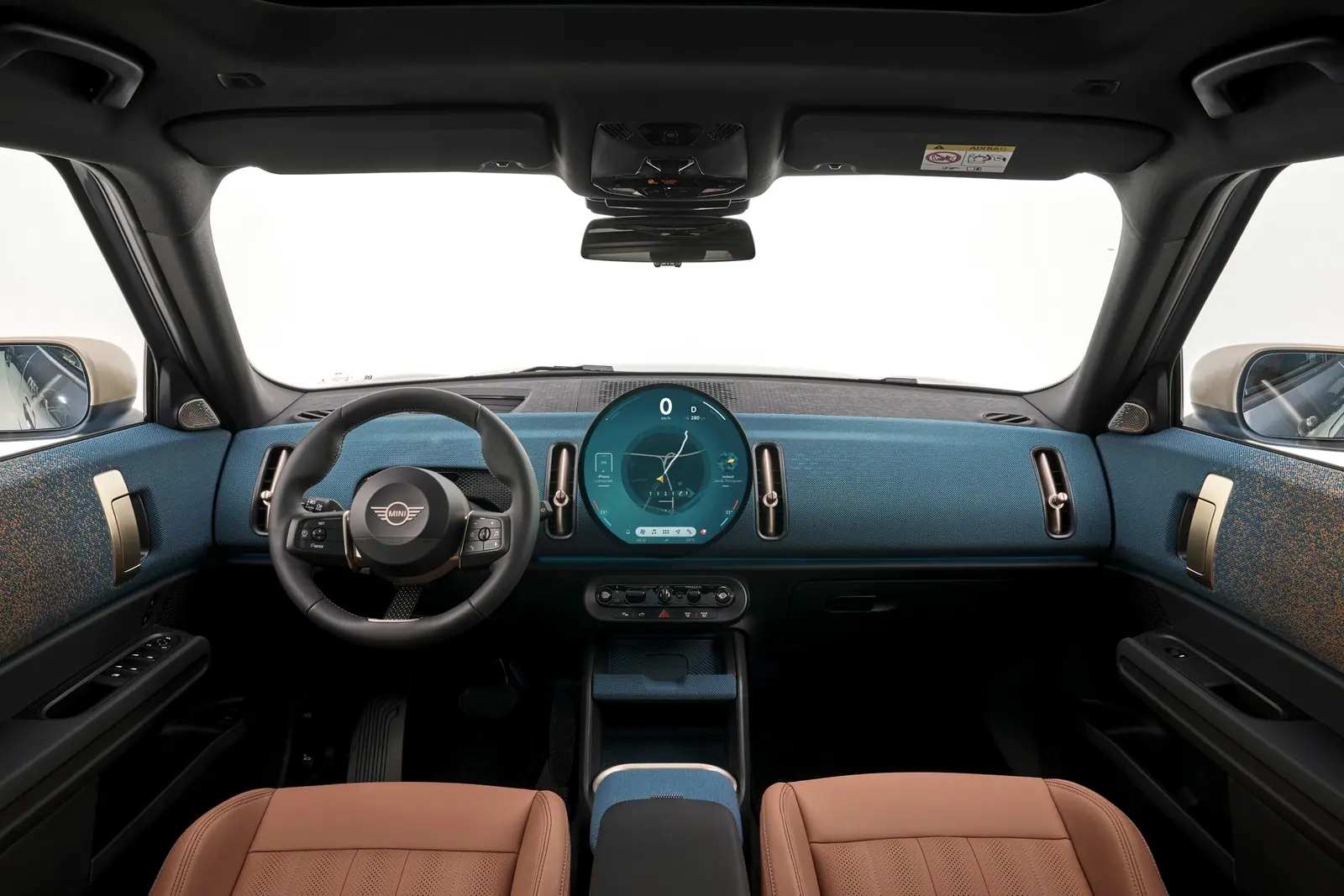
家族で一台を使うと、シートやお気に入りだけでなく、連絡先や行き先も混ざりやすくなります。最初に「誰の設定か」を決めます。
まず知っておきたいこと
まずはここだけ
- 各自のアカウントとゲストを使い分ける。
- 共有されるデータ範囲を画面で確認する。
- 売却・返却前に連携解除する。
- F66New Cooper Family
- J01Cooper Electric
- U25Countryman
MINI WAYPOINT NOTE
主に使う人と一時利用を分ける。
日常的に運転する家族は自分のMINI ID、一度だけ運転する人はゲスト利用というように役割を分けます。公式FAQではOS9搭載車に最大7人がログインでき、最初に車両を追加した人がメインユーザーになります。認証情報を共有せず、権限の違いを先に確認します。
保存される内容を家族で確認する。
MINI IDへ保存される最近の目的地、お気に入りのラジオ局、ナビや空調、メディアの個人設定を家族で確認します。車両やアプリのどこに残るのか、共有端末で何を見せるのかを決め、便利さと見られたくない履歴の境界を先に話しておきます。
キーとプロフィールの関係を試す。
MINI IDのドライバー認証では、キーやデジタルキーをプロフィールへリンクできます。リンクしたキーで解錠したとき誰の設定が読み込まれるかを、家族それぞれの組み合わせで停車中に試します。意図しないプロフィールが選ばれた場合に、手動で切り替える方法も全員で確認します。
手放すときは初期化だけで終えない。
車を手放すときは、車内プロフィール、接続端末、デジタルキー、MINI Appの車両連携を順に解除します。アプリから車両を消すだけで終えず、販売店の初期化・返却手順に従い、解除後の一覧や完了画面を確認してから端末を渡します。
GARAGE NOTE
記事のMINIを、GARAGEにつなぐ。
このMINIを登録すると、同じ型式の記事とOWNER NOTEが自分のGARAGEへ集まります。確認した公式情報MINI Japan — MINI DIGITAL EXPERIENCE ほか3件
掲載写真BMW Group PressClub Global / P90519619写真の提供元
YOUR REACTION
この記事を読んでどう思いましたか?
いちばん近い気持ちを、ひとつだけ教えてください。
このあと読むなら