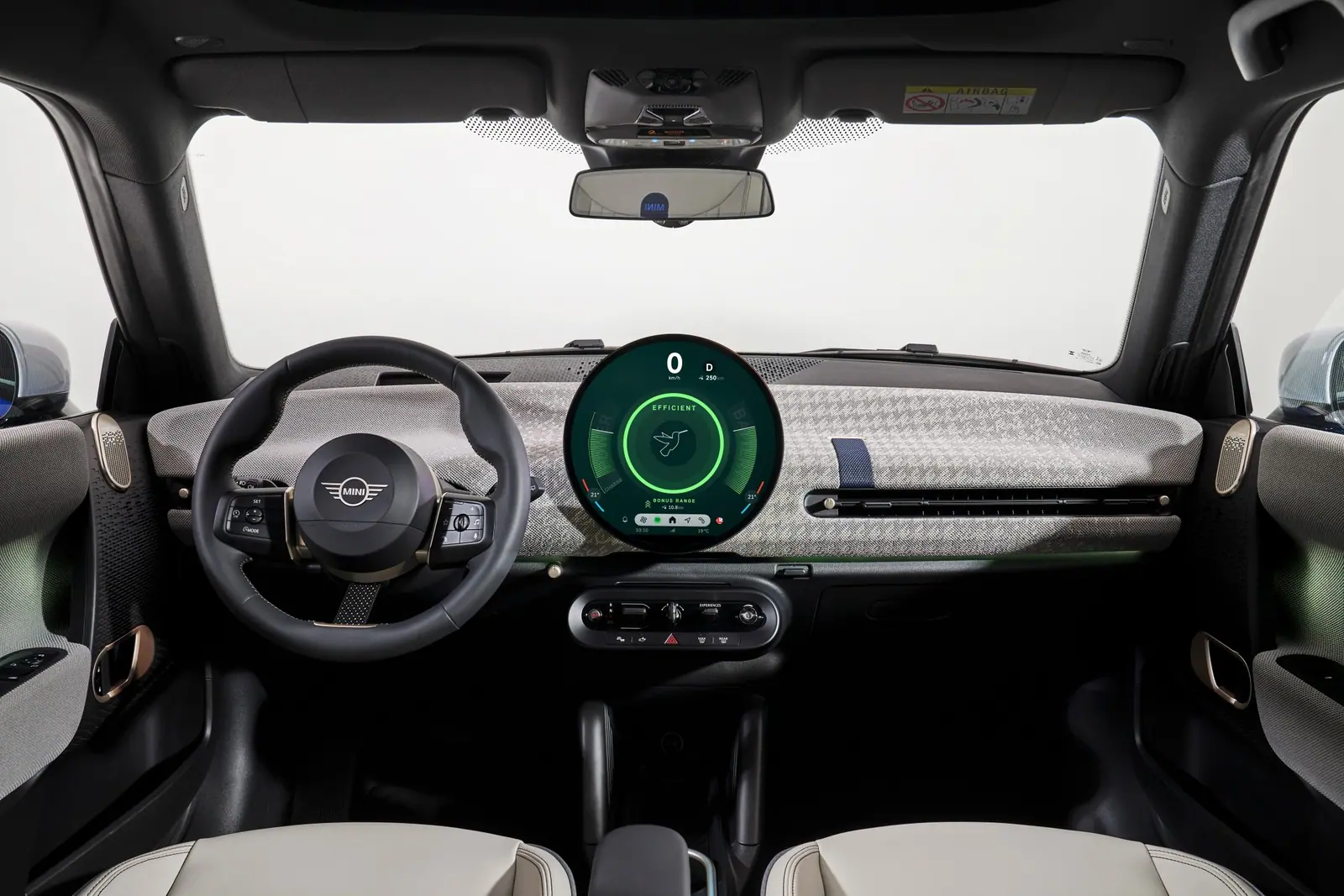
音楽は流れるのに地図が出ない、家族の電話へ勝手につながる。そんなときは「接続」を一つの機能と思わず、役割ごとに見直します。
まず知っておきたいこと
まずはここだけ
- 車両・端末・契約の対応機能を先に確認する。
- 登録削除は車と電話の両側で行う。
- 運転中に設定を触らない。
- F54MINI Clubman
- F55MINI 5 Door
- F563rd Hatch
MINI WAYPOINT NOTE
まず、何を使いたいかを一つにする。
最初に、通話・音楽・連絡先・CarPlayの地図のどれが動かないのかを一つに絞ります。Bluetoothで音声が流れることと、スマートフォンの画面をCarPlayへ投影できることは別の機能です。車両側の音源画面と投影画面を分けて見ると、必要な登録まで消さずに済みます。
対応を車両側から確認する。
年式、装備、ソフトウェア、スマートフォンによって使える接続方法は変わります。検索で見つけた一般的なMINIの情報だけで判断せず、購入した車両の説明書と車台番号に対応する案内を基準に、無線接続か有線接続か、必要なケーブルがあるかまで確認します。
古い登録を両側で整理する。
安全な駐車場所で、車両の端末一覧とスマートフォンのBluetooth・CarPlay登録を両方確認します。削除する前に、家族の端末名や普段使う接続を聞き分け、登録を一度に全消去しないことが大切です。残す端末を決めてから古い登録だけを整理します。
一台ずつ登録して再現を見る。
車両とスマートフォンを再起動し、まず主に使う一台だけを登録します。通話、音楽、地図をこの順に一つずつ試し、エンジン再始動後の自動接続も確認します。改善しなければ日時、画面表示、OS、接続方法、発生場所を記録して正規サポートへ伝えます。
GARAGE NOTE
記事のMINIを、GARAGEにつなぐ。
このMINIを登録すると、同じ型式の記事とOWNER NOTEが自分のGARAGEへ集まります。確認した公式情報MINI Japan — MINI DIGITAL EXPERIENCE ほか3件
掲載写真BMW Group PressClub Global / P90519598写真の提供元
YOUR REACTION
この記事を読んでどう思いましたか?
いちばん近い気持ちを、ひとつだけ教えてください。
このあと読むなら