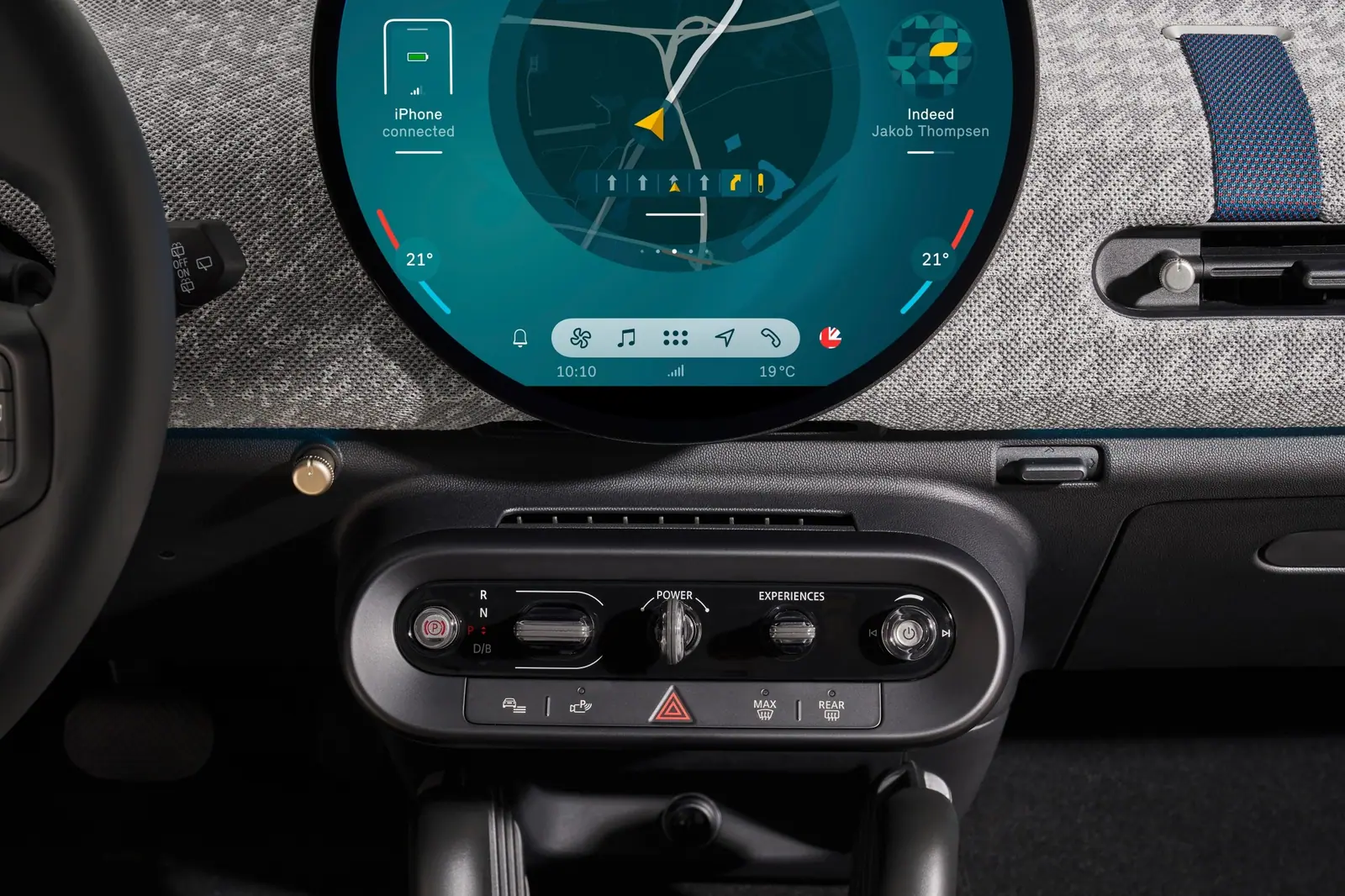
OS9のConnected Package
必要な機能と、料金の確認先へ
まずは標準と有料の違いを確認。料金と無料体験の条件は、自分の車両で確かめます。
無料体験が終わったあと、MINI Connected Packageを続けるか迷ったら、普段使う機能を確認してみましょう。OS9搭載車を対象に、標準機能と有料で追加される機能、料金や契約条件の確認方法をまとめました。
MINI WAYPOINT NOTE
自分のMINIで、本当に使う機能を選ぶ
ナビとCarPlayは標準。有料機能で何が変わるか
MINI Connected Packageは、OS9搭載車のナビやアプリを拡張する有料サービスです。MINI Japanの案内では、オンライン・ナビゲーション、基本的なリモート・サービス、Apple CarPlayとAndroid Autoの連携は標準機能に含まれます。
普段のドライブで、追加機能を使う場面があるかを考えてみてください。車載ナビの地図を広く見渡したい、車内で対応アプリを使いたい、スパイクのアバターを楽しみたい。そうした希望があれば、有料パッケージを検討できます。
OS9搭載車の主な違い
日本向け公式案内をもとに、契約前に迷いやすい機能を整理しました。
| 使いたい機能 | 標準のConnectedベース | 有料パッケージで加わること |
|---|---|---|
| オンライン・ナビ | 利用できる | ナビの表示・情報を拡張 |
| リアルタイム交通情報 | ルート案内中の道路 | 案内していない時も全マップで確認 |
| 3D表示・衛星画像 | 含まれない | 利用できる(生産時期・更新条件あり) |
| Apple CarPlay/Android Auto | 連携機能を含む | この連携だけのための契約は不要 |
| 車両用の追加アプリ | サードパーティ・アプリ・ストアは含まれない | 対応アプリと、そのアプリのデータ通信 |
| 音声アシスタント | MINIのアバター | スパイクのアバターも選べる |
| ルーティン・オートメーション | 含まれない | 利用できる |
| 基本的なリモート・サービス | 利用できる | 標準側にもある機能 |
2026年9月27日確認。OS9搭載車向けの比較です。3D表示・衛星画像は2024年7月以降生産分の追加機能で、それ以前のOS9搭載車はリモート・ソフトウェア・アップグレードにより対応可能と案内されています。利用できる機能は国・モデル・製造日・ソフトウェア・装備によって異なります。
通勤、週末の遠出、待ち時間。自分の使い方で選ぶ
通勤ではCarPlayやAndroid Autoで地図と音楽を使えれば十分なら、まず標準機能で過ごしてみてもよいでしょう。車両用アプリを追加しても、使う機会が少なければ便利さを感じにくいためです。
週末の遠出でMINIの車載ナビをよく使うなら、全マップの交通情報や3D表示を試してみてください。通勤路や初めて行く場所で、自分にとって見やすいかを比べます。表示が華やかでも、道を判断しやすいとは限りません。
充電や送迎の待ち時間を車内で過ごすことが多いなら、使いたい車両用アプリがあるかを確認しましょう。スマートフォンのアプリをすべて追加できるわけではありません。ストアで自分の車に表示される一覧を確かめてください。
スパイクが好きだから選ぶのも、ひとつの理由です。乗るたびに楽しめるかどうかも、選ぶ際の基準になります。体験期間中に自分がどれだけ楽しめたかを振り返り、更新を続けるか決めましょう。
- ナビは車載ナビとスマートフォンのどちらを多く使うか。
- 追加したい車両用アプリを、具体的にひとつ挙げられるか。
- 全マップの交通情報や追加表示を、普段の道で使うか。
- 追加料金に見合う楽しさ・便利さが、体験期間中にあったか。
料金は自分の車両で確認。無料体験も契約条件まで読む
料金は、車両またはオンラインのMINI Connectedストアで確認してください。2026年9月27日時点の公開ストアでは、価格を見るためにログインが必要でした。この記事では全車一律の月額料金を掲載していません。自分のMINIに提示される利用期間と金額を確認します。
MINI JapanのFAQでは、サブスクリプション開始後の最初の1か月は無料で、1か月以内に解約すれば請求は発生しないと案内されています。無料で試す場合も、終了日と解約条件の確認が必要です。申込画面で自分に適用される条件を読み、無料期間の終了日と解約の扱いを控えてください。
- 公式ストアへ進み、MINI IDでログインする
下の公式リンクから開きます。車両が複数ある場合は、今回利用したいMINIが選ばれているかを確認します。
- Connected Packageの対象機能と期間を見る
自分の車に提示される商品であることを確認し、選べる利用期間、支払額、無料体験の適用有無を読みます。
- 更新・解約条件を確認してから申し込む
次の請求日、契約の更新方法、解約手続きとその反映時期を確認します。表示が分からなければ、申込みを確定する前に正規ディーラーへ相談してください。
機能が出てこないときは、契約の前にMINI IDを確認する
納車直後や中古車への乗り換え直後は、車両と自分のMINI IDが正しくひもづいているか確認してください。スマートフォンのMINI APPと車両側で、同じIDにログインしているかを確かめます。車内の操作は、安全な場所に停車して行ってください。
- 中央ディスプレイでプロフィールを開く
OS9の公式案内では、画面右下のプロフィール画像から「MINI IDでログイン」に進みます。画面の表示はソフトウェアによって異なる場合があります。
- 表示されたQRコードをスマートフォンで読む
MINI APPにログイン済みなら、そのIDが車両へ転送され、車両がAPPに追加されます。未ログインの場合は、案内されたWeb画面でログインを進めます。
- 対象車両と利用中のサービスを確認する
自分のMINIが表示されることを確かめ、ストアで契約状況と利用可能な機能を見ます。購入済みなのに反映されない場合は、表示内容と発生時刻を控えて相談します。
F56・F60のConnectedと、OS9のパッケージを混同しない
MINI Connectedという名前は、以前の世代でも使われています。このページの標準・有料比較はOS9搭載車が対象です。F56やF60などの中古車では、利用できる機能や条件が異なります。車両に対応する取扱説明書と、VINにひもづく利用可能サービスを確認してください。
Connectedアップグレードのページには、リモート・エンジン・スタートやパーキング・アシスタント・プロフェッショナルも掲載されています。これらはConnected Packageの比較表とは別に案内されている機能です。個別の商品について、対象車両、装備条件、料金を確認してください。
中古車の販売写真に機能の画面が写っていても、納車後に自分が使えるかは別に確認する必要があります。使いたい機能を販売店に伝え、購入する車両と自分のIDで利用できるかを納車前に確かめてください。
契約前によくある疑問を確認する
OS9の公式比較では、オンライン・ナビは標準機能に含まれます。解約を考えている場合は、パッケージで追加される機能を確認してください。契約の終了日や個別サービスの状態はストアで確かめます。
OS9ではCarPlayの連携は標準機能です。つながらない場合は、対応機器、接続設定、車両の説明書を確認してください。接続の不調と有料パッケージを契約するかどうかは、分けて考えます。
公式比較では、車両用アプリのデータ通信を含むと案内されています。ただし、各コンテンツの会員料金まで無料になるとは読み取れません。使いたいアプリのアカウントや利用条件も確認してください。
契約するか迷ったら、標準機能で不便に感じる場面をひとつ書き出してみてください。追加機能で解決できそうか、乗る楽しさが増えそうかを考えます。無料体験の条件と終了日を確認し、普段の生活の中で使って判断しましょう。
READ → DECIDE
使いたい機能が決まったら、車両に合わせて確認
OS9の連携機能は標準です。接続に困っている場合と、中古車の仕様を知りたい場合は、こちらから確認できます。
GARAGE NOTE
記事のMINIを、GARAGEにつなぐ。
このMINIを登録すると、同じ型式の記事とOWNER NOTEが自分のGARAGEへ集まります。掲載写真BMW Group PressClub / P90519609写真の提供元
YOUR REACTION
この記事を読んでどう思いましたか?
いちばん近い気持ちを、ひとつだけ教えてください。
このあと読むなら