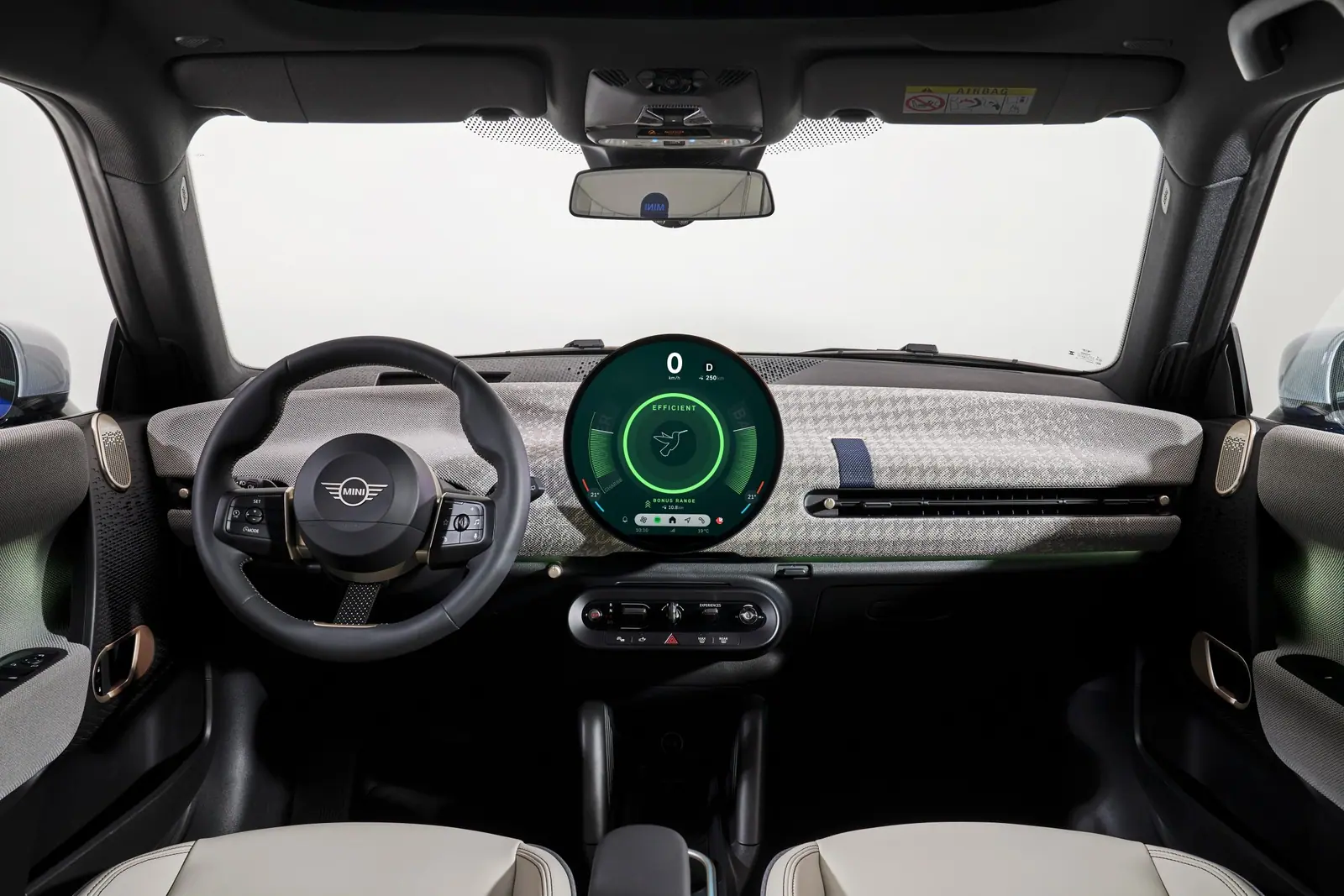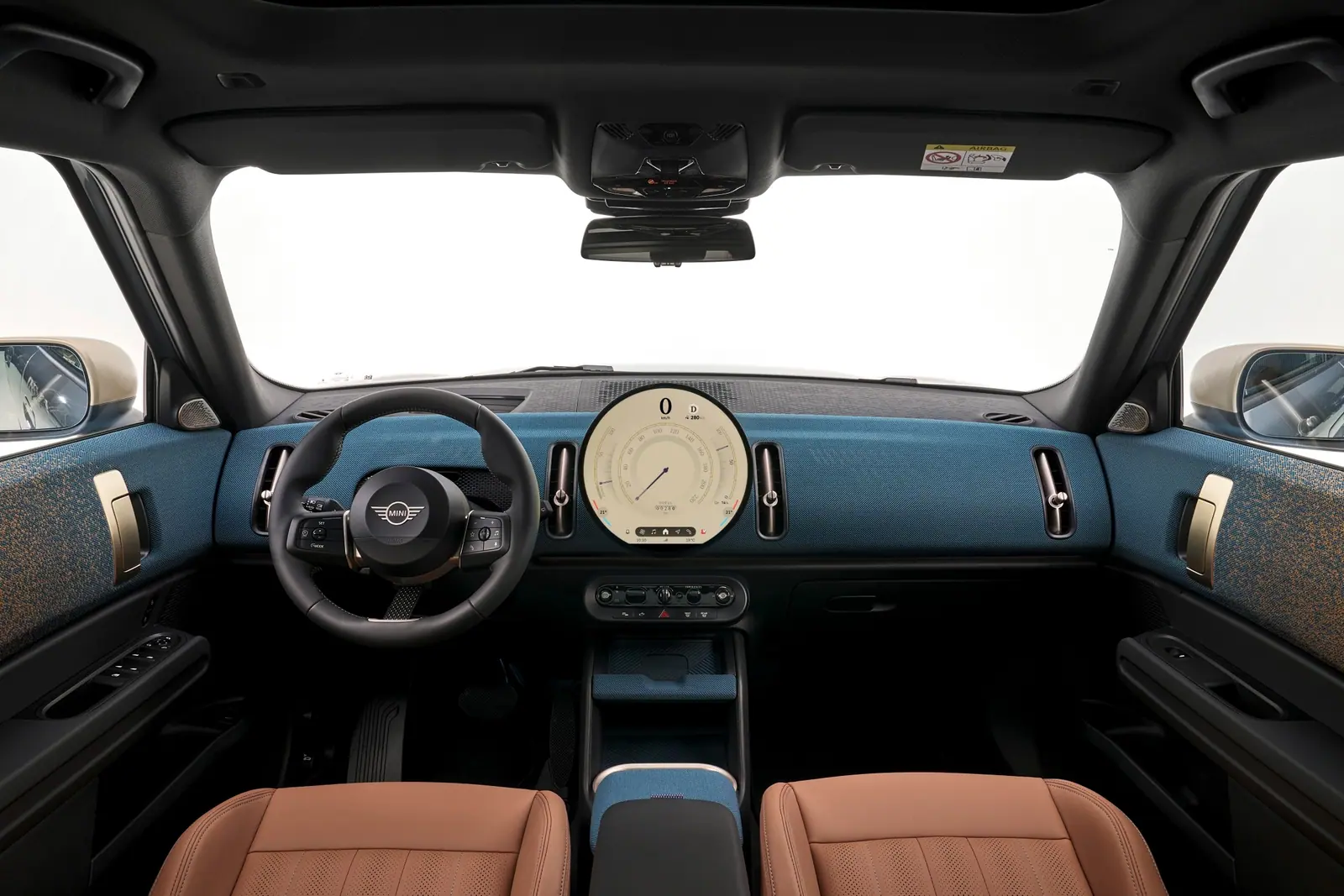
家で見つけた店を車内でもう一度検索するのは小さな手間です。対象車とアプリの連携条件を先に整え、目的地共有を準備しておけば、出発時の画面操作を減らせます。
まず知っておきたいこと
まずはここだけ
- アプリと対象車両の連携を確認する。
- 同名施設は住所まで照合する。
- ルート確認は停車中に行う。
- F563rd Hatch
- F60Countryman
- F66New Cooper Family
MINI WAYPOINT NOTE
まず送信先の車両を選ぶ。
複数台や代車をMINI Appへ登録しているなら、送信前に車名と対象車両を選び直します。公式案内ではMINI Appから車両ステータスやナビゲーションを扱えますが、機能の範囲はモデルや製造日、ソフトウェア、装備で変わります。候補車が対応するかを先に確認します。
施設名だけで送らない。
チェーン店、病院、駅、充電器は同じ名称の候補や入口違いがあります。MINI Appの地図やGoogle Mapsから送れる目的地でも、送信前に住所、施設公式の入口、営業時間、駐車場の位置を照合します。検索結果の名称だけを頼りにせず、同乗者にも到着地点を共有します。
送信と受信を出発前に試す。
アプリの案内に沿って目的地を送り、出発前の安全な停車中に車両側へ表示されるかを確認します。届かないときは、MINI IDのログイン、送信先の車両選択、車両の通信状態を順番に見ます。走行中にスマートフォンを操作して再送信せず、必要なら同乗者へ任せます。
最後の数百メートルを別に考える。
ナビが示す到着地点と、実際に入れる駐車場や搬入口が違うことがあります。送信後も施設公式のアクセス案内と現地の進入条件を、停車中に確認します。最後の数百メートルで迷いそうなら、同乗者に案内を読んでもらい、運転者は画面を注視しないようにします。
GARAGE NOTE
記事のMINIを、GARAGEにつなぐ。
このMINIを登録すると、同じ型式の記事とOWNER NOTEが自分のGARAGEへ集まります。確認した公式情報MINI Japan — MINI APP ほか3件
掲載写真BMW Group PressClub Global / P90519623写真の提供元
YOUR REACTION
この記事を読んでどう思いましたか?
いちばん近い気持ちを、ひとつだけ教えてください。
このあと読むなら